


Deine App für die
ZP Events
orientieren - Highlights entdecken - ins Gespräch kommen
SO FUNKTIONIERT'S ZP EVENT APP ÖFFNEN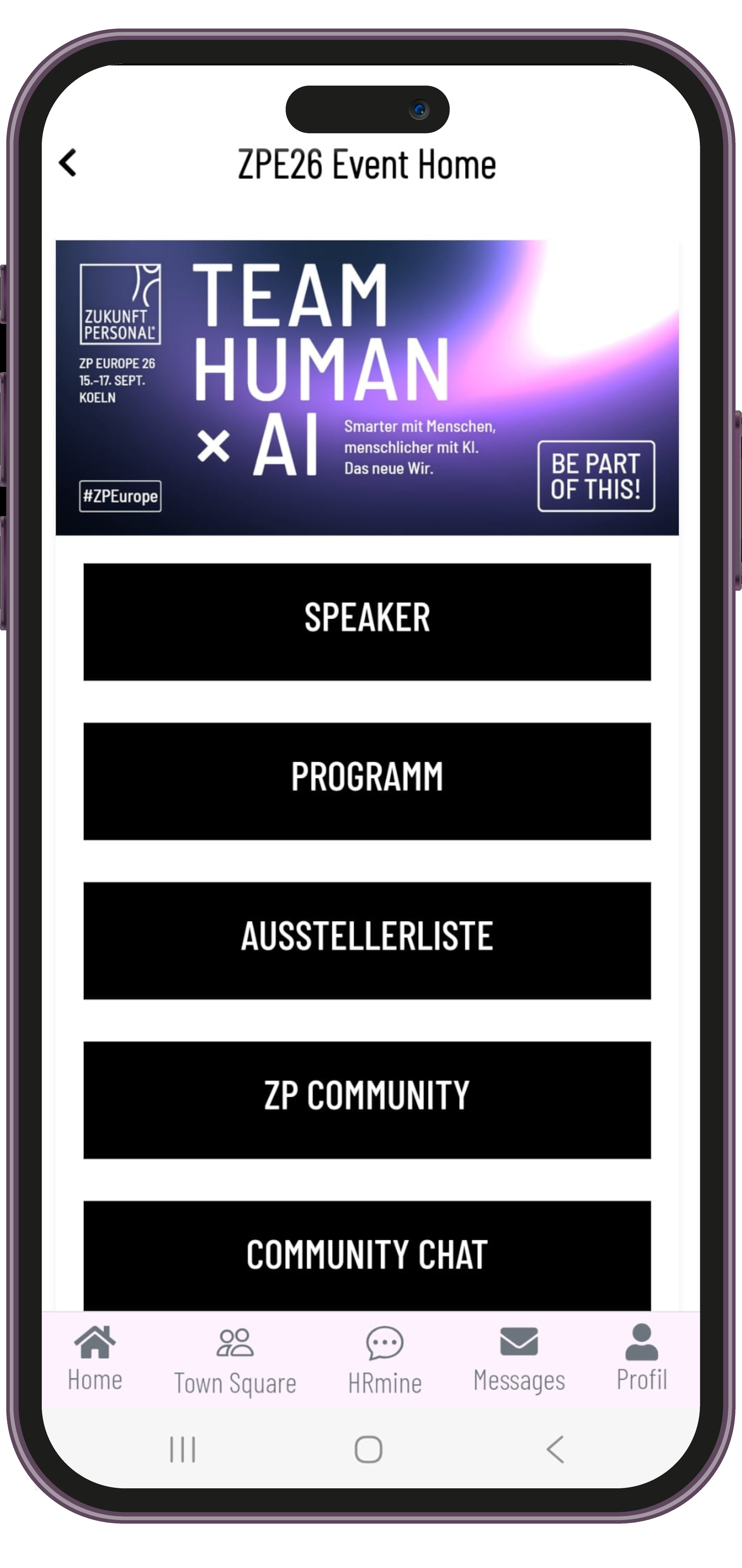
Hol das Beste aus Deinem Messebesuch heraus
Die ZP Event App hilft Dir, schneller Orientierung zu finden, bessere Entscheidungen zu treffen und leichter mit den richtigen Menschen ins Gespräch zu kommen.
Besser orientieren
Finde relevante Aussteller, Sessions und Speaker, speichere Deine Favoriten und plane Deinen Besuch gezielt.
Vor Ort entdecken & scannen
Scanne die QR-Codes an den Messeständen und erhalte direkt weitere Informationen zum Aussteller
Aus Interesse wird Austausch
Mit Deinem Scan wird Dein Interesse sichtbar und der Kontakt lässt sich vor Ort oder im Anschluss leichter weiterführen.
— KURZ ERKLÄRT —
Die ZP Event App auf einen Blick
- Passende Kontakte entdecken
- Nachrichten zentral im Postfach verwalten
- Updates öffentlich mit der Community teilen
- Booth QR & Visitor Scans für mehr Austausch nutzen
— Visueller Leitfaden —
ZP Event App für Aussteller
Leitfaden zur Lead-Generierung & Stand-Aktivierung
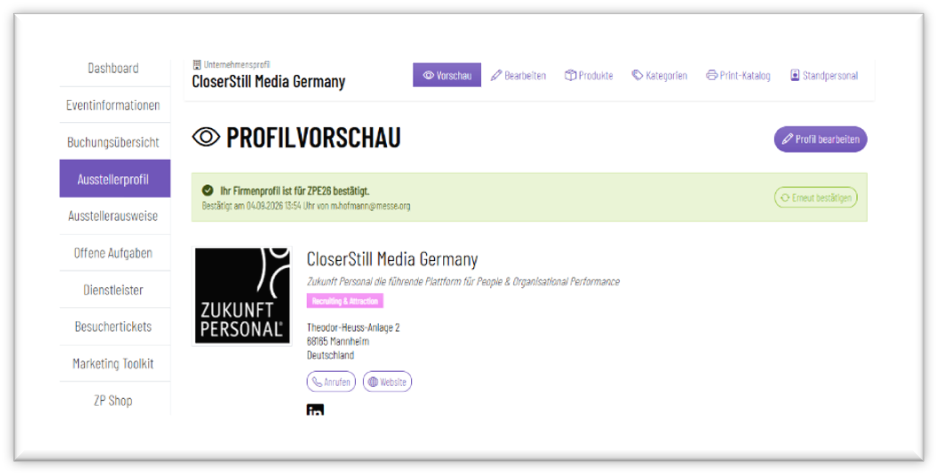
1. Profil im Webshop vorbereiten / Überblick Kontaktmöglichkeiten
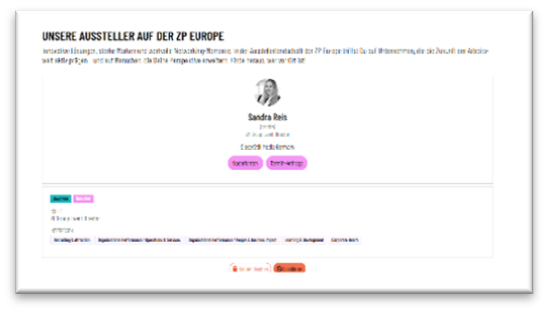
Am Beispiel Aussteller CloserStill Media Germany:
Über das Menü Ausstellerportal > Ausstellerprofil - kommst du zum Ausstellerprofil.
Dort kann man:
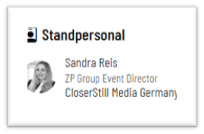
→ Standpersonal bzw. Kontakte hinzufügen (Voraussetzung: Ausstellerticket)
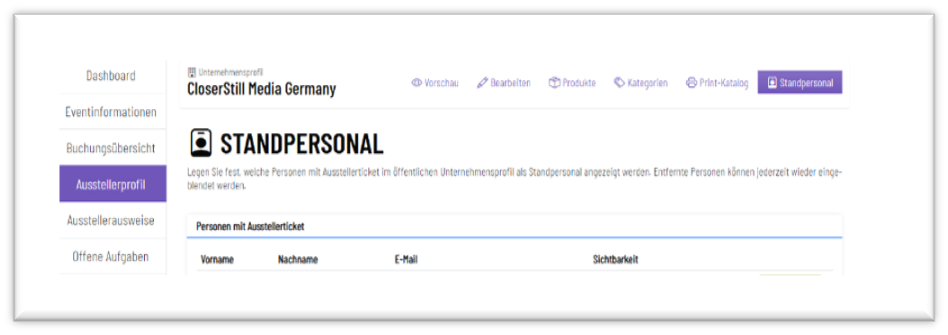
→ Besucher:innen kontaktieren Standpersonal/Kontakte direkt: Nachricht oder Termin senden
 →
→
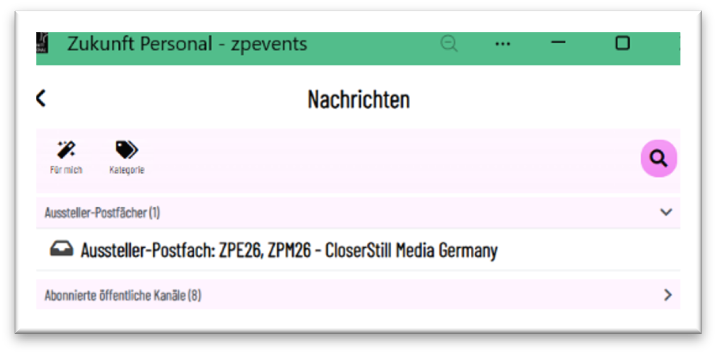
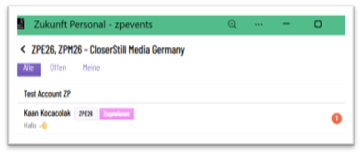
→ Besucher:innen kontaktieren Unternehmen über das Ausstellerpostfach
 →
→
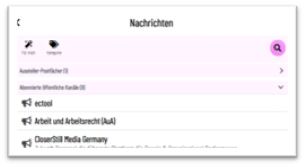
→ Besucher:innen abonnieren digitale Unternehmensinformationen / öffentlicher Kanal
 →
→
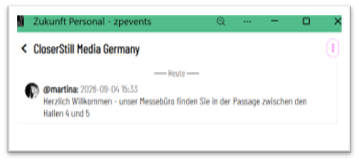
2. Matchmaking & Kommunikation
Über das Menü Profil > Community kommt man zur ZP Community.
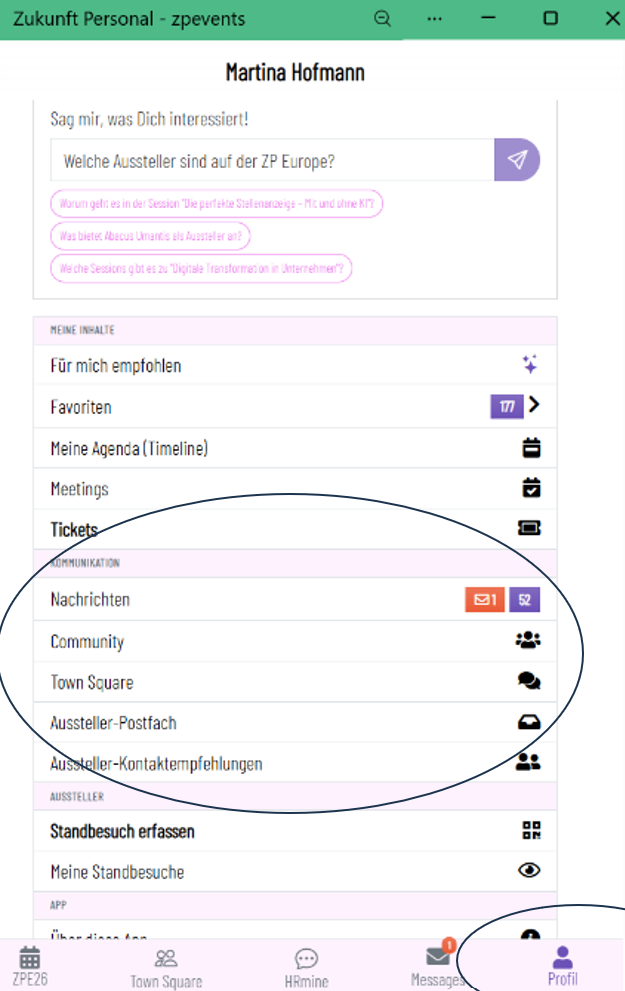
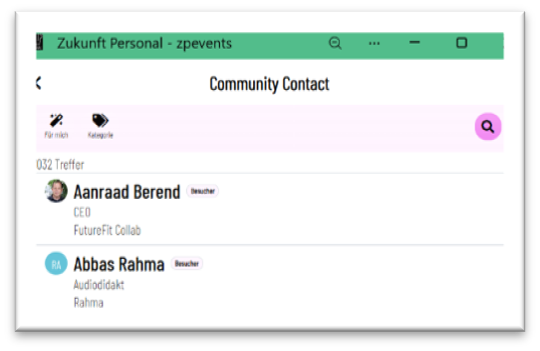
Alle Personen, die einen ZP Account haben und für das Event registriert sind, gehören zur ZP Community.
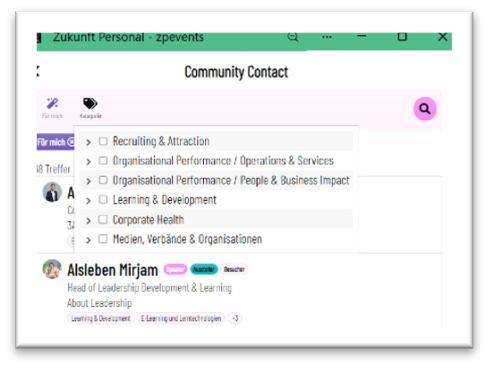
Filteroptionen: „für mich“ (nach den Profilangaben) oder nach Kategorie
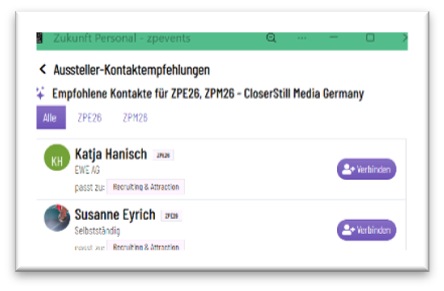
Über das Menü Profil > Aussteller-Kontaktempfehlungen - erhalten Aussteller automatisierte, KI-gestützte Matching-Vorschläge (z. B. nach Themen wie Recruiting & Attraction). Mit einem Klick auf Verbinden startet direkt die Vernetzung.
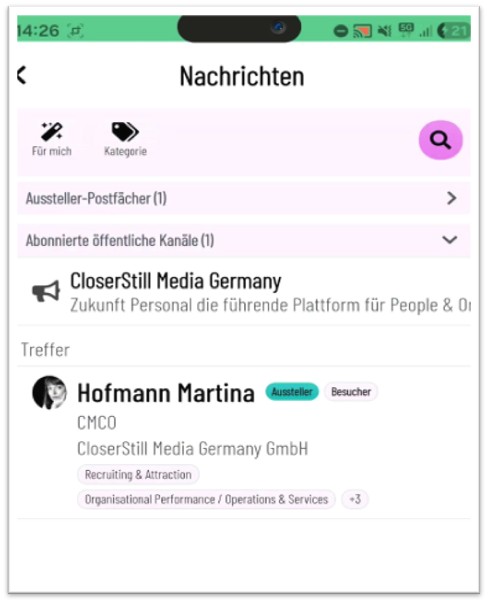
Im Bereich Nachrichten > Aussteller-Postfach - laufen alle direkten Anfragen von Interessenten und Messebesuchern zentral ein. So behält das gesamte Standteam den Überblick über offene Termine und Fragen.
Über Nachrichten > Öffentliche Kanäle - können Aussteller Neuigkeiten, Stand-Aktionen, Demo-Zeiten oder Produkt-Highlights direkt an alle Follower und interessierte Teilnehmer ausspielen.
3. Stand-Aktivierung & Lead-Erfassung
NEU für Aussteller mit ZP Marketing Packes Advanced und Premium: So erhaltet Ihr zusätzliche Leads.
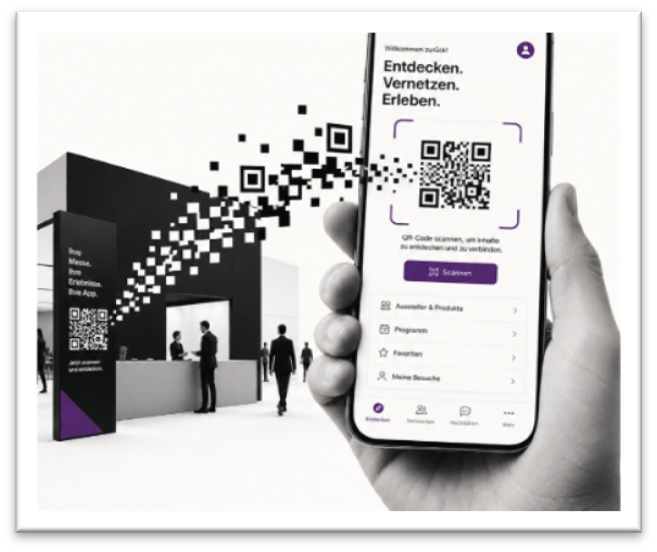
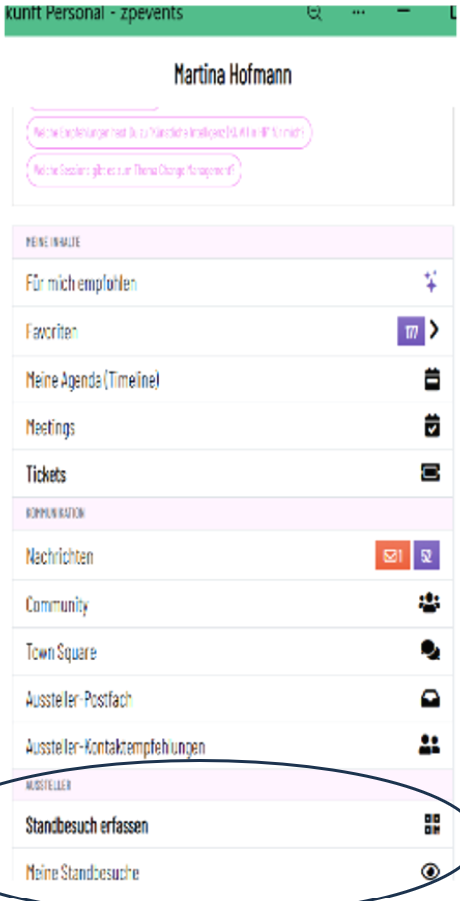
Unter Profil > Standbesuch erfassen - können Besucher:innen den QR-Code an Ihrem Messestand scannen. Dadurch wird der Lead digital erfasst.
 →
→
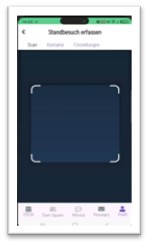
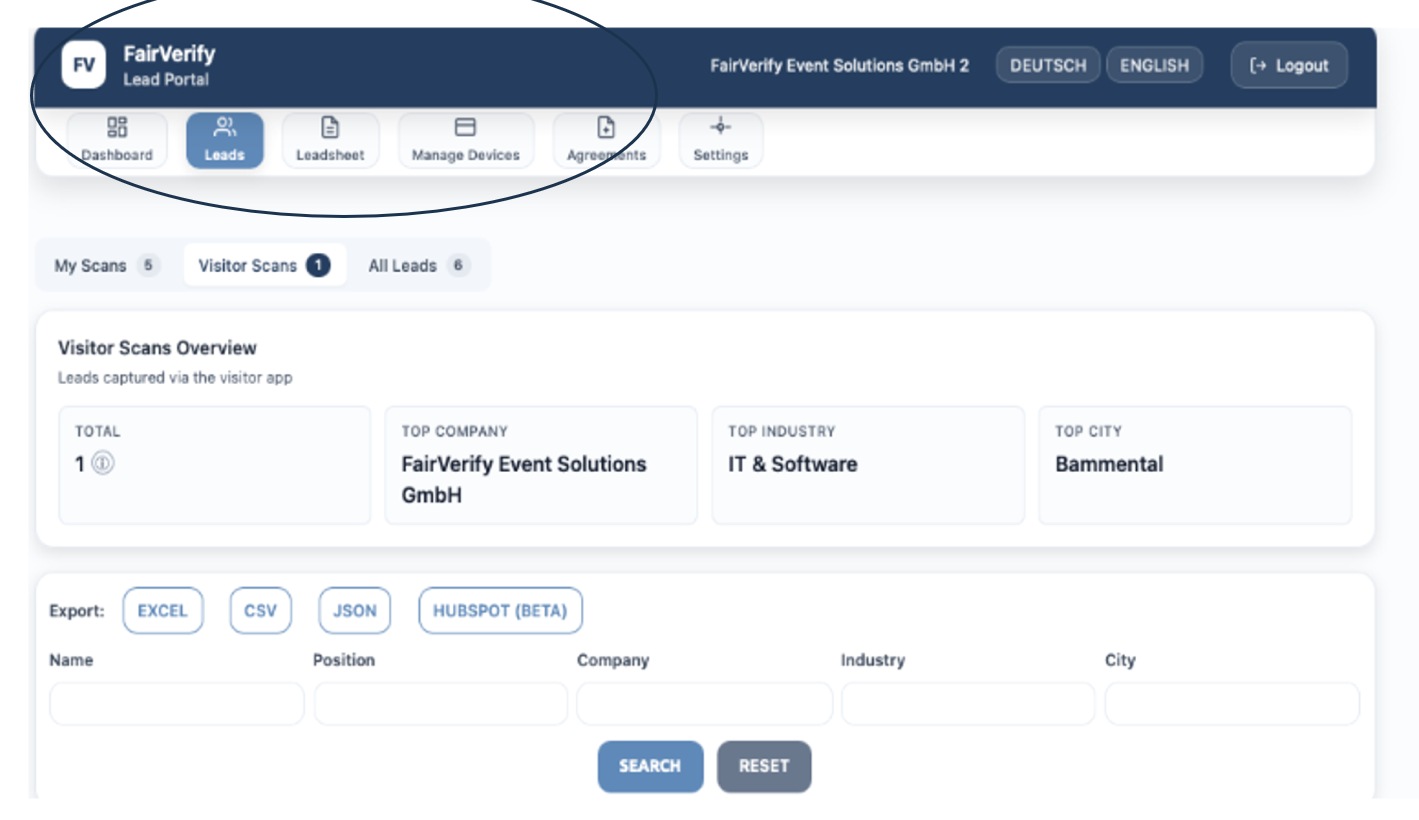
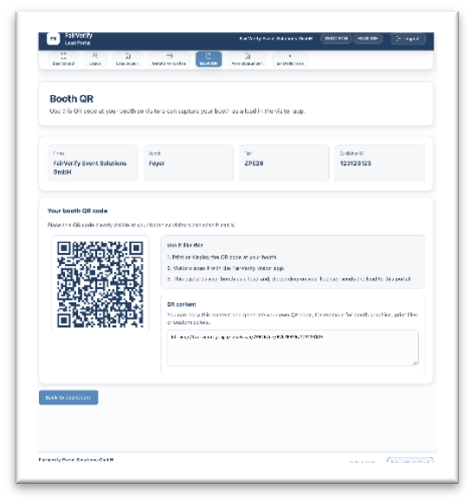
Besucher:innen scannen den QR-Code am Stand über die Besucher-App. Die dabei erfassten Kontakte werden automatisch als zusätzliche Leads im FairVerify Lead Portal unter Leads > Visitor Scans angezeigt. Den QR-Code für den Stand erstellt ihr im Bereich Booth QR.
 →
→
— FUNKTIONEN —
Alles für deinen Messeauftritt
AUSSTELLERprofil
Zeige Besucher:innen, wer Ihr seid und wofür Euer Unternehmen steht.
Kontakte entdecken
Finde relevante Besucher:innen und andere Teilnehmende.
Nachrichten & Networking
Nimm direkt Kontakt auf und führe Gespräche unkompliziert weiter.
Lead Scanning
Erfasse interessante Kontakte direkt während der Messe.
Booth QR & Visitor Scans
Lass Besucher:innen Deinen Stand scannen und erkenne, wer Interesse gezeigt hat.
Aktuelle Infos
Behalte wichtige Informationen und Updates zur ZP Europe im Blick.
— ERSTE SCHRITTE —
Wo fängst du an?
Profil vorbereiten
Vervollständige Dein persönliches Profil und stelle sicher, dass Dein Unternehmen mit den wichtigsten Informationen sichtbar ist. So wissen Besucher:innen direkt, mit wem sie sprechen und welche Themen Ihr abdeckt.
ZP Community entdecken
Finde Besucher:innen und andere Teilnehmende, die zu Deinen Themen und Zielgruppen passen. Vernetze Dich und starte relevante Gespräche schon vor der Messe.
Kontakte vor Ort erfassen
Nutze Lead Scanning für Deine Gespräche am Stand. Zusätzlich können Besucher:innen Deinen Booth QR scannen und damit ihr Interesse an Deinem Unternehmen sichtbar machen.
Kontakte weiterführen
Greife Deine Kontakte nach dem ersten Austausch wieder auf, schreibe Nachrichten und nutze die entstandenen Verbindungen auch über den einzelnen Standbesuch hinaus.
Hol das Beste aus Deinem Messeauftritt heraus
Die ZP Event App hilft Dir, Dein Unternehmen sichtbar zu machen, relevante Kontakte zu finden und aus Begegnungen wertvolle Verbindungen entstehen zu lassen.
Besser sichtbar werden
Präsentiere Dein Unternehmen und Deine Ansprechpartner:innen so, dass Besucher:innen schnell verstehen, wer Ihr seid und was Ihr anbietet.
Gezielt Kontakte knüpfen
Entdecke passende Besucher:innen und andere Teilnehmende, vernetze Dich und starte Gespräche bereits vor oder während der ZP Europe.
Aus Begegnungen werden Leads
Erfasse Kontakte direkt auf der Messe. Über Deinen Booth QR können Besucher:innen zusätzlich selbst Interesse zeigen – so kannst Du relevante Kontakte gezielt weiterführen.
— KURZ ERKLÄRT —
Die ZP Event App auf einen Blick
- Schneller orientieren
- Gezielter planen
- Passende Kontakte entdecken
- Mehr aus Deinem Messebesuch machen
— FUNKTIONEN —
Alles für deinen Messebesuch
Favoriten
Aussteller, Sessions & Speaker markieren.
Deine Agenda
Persönlicher Zeitplan auf einen Blick.
Hallenplan
Interaktiv, mit Zoom & Suche.
Aktuelle Infos
Updates in Echtzeit vor Ort.
Alle Geräte
Mit Login überall synchron.
Teils Offline
Favoriten auch ohne Internet.
— ERSTE SCHRITTE —
Wo fängst du an?
Profil vervollständigen
Zeig, wer Du bist, was Du machst und welche Themen Dich beschäftigen. So können Dich passende Menschen leichter finden.
ZP Community entdecken
Finde Menschen und Unternehmen, die zu Deinen Interessen passen, und knüpfe schon vor der Messe erste Kontakte.
„Für mich“ nutzen
Finde Dich schneller im Angebot der ZP Europe zurecht. „Für mich" zeigt Dir Aussteller und Kontakte, die zu Deinem Profil, Deinen Interessen und aktuellen HR-Themen passen.
HRmine fragen
HRmine, unsere KI-Assistentin, hilft Dir, Dich auf der ZP Europe zurechtzufinden, Antworten auf Deine Fragen zu finden und relevante HR-Themen gezielt zu vertiefen.
— In 3 Schritten starten —
Startklar in unter einer Minute
ÖFFNEN
QR-Code scannen oder Link im
Browser aufrufen.
EINLOGGEN
Anmelden — oder ohne Login
fortfahren.
HINZUFÜGEN
Zum Startbildschirm
hinzufügen, fertig.
— Was ist die ZP Event App? —
Eine App — direkt im Browser
Eine Progressive Web App. Per Link oder QR-Code öffnen, optional zum
Startbildschirm hinzufügen. Fertig.
Kein Store-Download
Keine Installation, kein Speicherplatz.
Sofort im Browser
Link oder QR öffnen - direkt loslegen.
Auf jedem Gerät
Smartphone, Tablet und Desktop.
Zum Startbildschirm hinzufügen
Noch Fragen?
Plane Deinen Messebesuch, speichere Deine Favoriten und finde Dich vor Ort schnell zurecht. Hier erfährst Du alles, was Du für die Nutzung der ZP Event App vor und während Deines Besuchs wissen musst.
Die ZP Event App ist Dein digitaler Begleiter für die Zukunft Personal Events und läuft als Progressive Web App (PWA) direkt im Browser unter app.zukunft-personal.com.
Nein, Du musst nichts installieren, die ZP Event App wird einfach per QR-Code oder Link im Browser geöffnet, ein Download über den App-Store entfällt.
Ja, Du kannst die App mit oder ohne Login nutzen, allerdings unterscheiden sich die Nutzungsmöglichkeiten mit Login wesentlich komfortabler.
Mit Login hast Du geräteübergreifenden Zugriff auf Deine Highlights und Favoriten und kannst so Dein Event-Erlebnis noch komfortabler organisieren.
Ja, Dir steht ein interaktiver Hallenplan mit Zoom- und Suchfunktion zur Verfügung, mit dem Du Aussteller und Stände schnell findest.
Deine gespeicherten Favoriten kannst Du auch ohne Internetverbindung abrufen, für aktuelle Daten und Updates wird aber eine Online-Verbindung benötigt.
Öffne die App über den Link oder QR-Code im Browser und füge sie bei iOS über "Zum Startbildschirm hinzufügen" zu Deinem Homescreen hinzu, damit Du sie wie eine klassische App starten kannst. Bei Android Geräten erscheint beim öffnen der App ein kleiner Button "Als App installieren".
Die ZP Event App ist Dein digitaler Begleiter für die Zukunft Personal Events und läuft als Progressive Web App (PWA) direkt im Browser unter app.zukunft-personal.com. Alle weiteren Infos rund um die App findest Du unter den APP FAQs.
Noch Fragen?
Von Deinem Unternehmensprofil bis zur Vernetzung mit Besucher:innen: Hier findest Du Antworten auf die wichtigsten Fragen zur ZP Event App und wie Du sie optimal für Deinen Messeauftritt nutzt.
Falls Du Dich nicht einloggen kannst oder keine Einladung zum Ausstellerportal erhalten hast, kontaktiere bitte zpshop@messe.org
Nach Vertragsabschluss erhält der Firmen-Manager eine Einladungs-E-Mail. Falls Du bereits einen Account hast, aber noch keine Aussteller-Berechtigung:
- Gehe auf Dein Profil
- Klicke "Eventberechtigung anfordern"
- Wähle das gewünschte Event
- Gib Deine CRM-Kundennummer ein
- Dein Aussteller-Manager erhält eine Bestätigungs-E-Mail
- Nach Bestätigung hast Du Zugang zum Aussteller-Bereich
- Logge dich ein und gehe zum Firmenprofil-Bereich "Exhibitor Dashboard"
- Bearbeite: Firmenname, Beschreibung, Slogan, Logo, Bilder
- Wähle die passenden Kategorien für Dein Unternehmen aus
- Speichere — Änderungen sind sofort im Ausstellerindex sichtbar
- Die Bildanforderungen (Formate, Größen, Auflösung) werden direkt im jeweiligen Upload-Formular angezeigt.
Du benötigst einen Account und ein Ticket für die ZP Europe, dann kannst Du mit anderen ZP Community Mitgliedern kommunizieren, die sich für das Event angemeldet haben. Du kannst die Personen nach Interessen und nach Branchen filtern.
Wähle das ZP Marketing Paket 3 und Du erhältst automatisch einen Interview-Slot. Alternativ kannst Du Gunnar Sohn direkt auf der ZP Europe ansprechen oder Dich per E-Mail an springmarcom@messe.org wenden.
Im Firmenprofil-Bereich unter "Produkte":
- Klicke "Produkt hinzufügen"
- Gib Name, Beschreibung und Bilder ein
- Ordne passende Kategorien zu
- Speichere — das Produkt erscheint im Produktindex
- Du kannst beliebig viele Produkte anlegen, bearbeiten und löschen
Die Checkliste im Exhibitor Dashboard zeigt dir alle Schritte zur Messevorbereitung mit den jeweiligen Fristen:
- Pflichtaufgaben: Firmenprofil vervollständigen, Ausstellerpässe beantragen
- Optionale Aufgaben: Zusatzprodukte buchen, Marketing-Materialien hochladen
- Erledigte Aufgaben werden automatisch abgehakt. Du siehst auf einen Blick, was noch zu tun ist
Du kannst die vorregistrierten Teilnehmenden im Ausstellerportal unter Besuchertickets herunterladen.
- Gehe zum Event-Dashboard
- Durchstöbere die verfügbaren Zusatzprodukte (Möbel, Technik, Catering etc.)
- Lege Produkte in den Warenkorb
- Schließe die Bestellung ab
- Du erhältst eine Bestätigungs-E-Mail
- Öffne "Ausstellerpässe beantragen" in der Checkliste
- Die Anzahl der verfügbaren Pässe wird automatisch berechnet (basierend auf deinem Paket)
- Gib für jeden Pass die Daten ein: Name, Unternehmen, Position, E-Mail
- Sende die Anfrage ab
- Jeder eingetragene Mitarbeiter erhält seinen Pass per E-Mail
- Hinweis: Ausstellerpässe können nicht auf eine andere Person übertragen werden. Falls nötig, storniere den bestehenden Pass und beantrage einen neuen
- Gehe zum Firmenprofil-Bereich
- Klicke auf "Kollegen einladen"
- Gib die E-Mail-Adresse ein
- Der Kollege erhält eine Einladungs-E-Mail
- Nach Registrierung/Annahme hat er Zugang zum Firmenprofil
Eingeladene Kollegen haben die gleichen Berechtigungen wie der Manager. Sie können das Firmenprofil, Produkte und Ausstellerpässe bearbeiten.
Der einzige Unterschied: Nur der Manager kann neue Kollegen einladen und Einladungen bestätigen.
Dein Standort und deine Hallennummer findest du im Exhibitor Dashboard. Dort werden alle Standinfos für dein Event angezeigt.
Zugang zu FairVerify erhältst Du ca. 4 Wochen vor der Messe per E-Mail.
Alle wichtigen Dokumente und Infos rund um Deinen Messeauftritt findest Du kompakt an einem Ort im Ausstellerportal unter Eventinformationen zum Download.
Nutze gerne das Portal unseres Partners hotelservice-deutschland.de, um eine Unterkunft zu exklusiven Sonderkonditionen zu finden.
HIER gehts zum Portal:
https://booking.hotelservice-deutschland.de/booking/congresses/personalmesse?locale=de
Vor Ablauf deines ZP365-Vertrags erhältst du eine Erinnerungs-E-Mail. Über den enthaltenen Link kannst du den Vertrag direkt verlängern. Bei Fragen wende dich an deinen Vertriebskontakt.
Anfragen direkt an springmarcom@messe.org senden.
Anfragen direkt an springmarcom@messe.org senden.
Schicke einfach eine Mail an zpshop@zukunft-personal.com